Tutoriels pour les apprenant·e·s
test
Les tutos d'Iforma 😎
Bienvenue sur iforma-learning.com !
Tout d'abord, connectez-vous à votre espace personnel (avec votre identifiant et votre mot de passe) en cliquant ici.
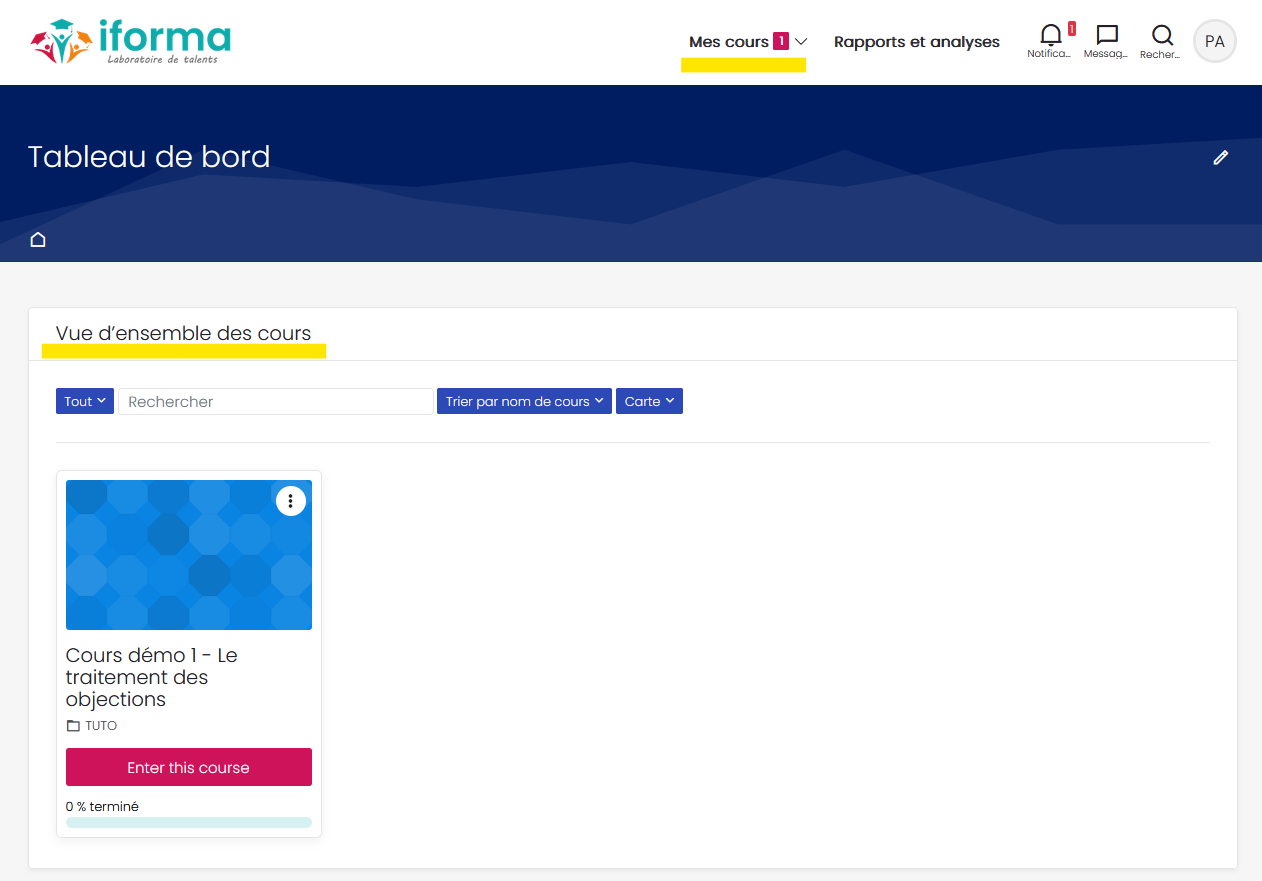
Une fois connectés, vous arriverez sur votre tableau de bord, un espace centralisé qui viendra répertorier toutes les informations importantes de votre parcours de formation.
2 moyens d'accéder à vos cours (liens soulignés en jaune) :
- En cliquant sur "Mes cours"
- En cliquant sur "Vue d'ensemble des cours"
Tout d'abord, connectez-vous à votre espace personnel (avec votre identifiant et votre mot de passe) en cliquant ici.
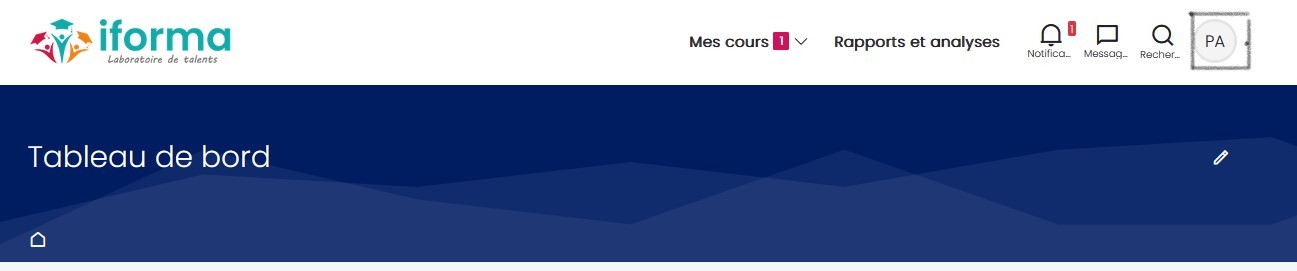
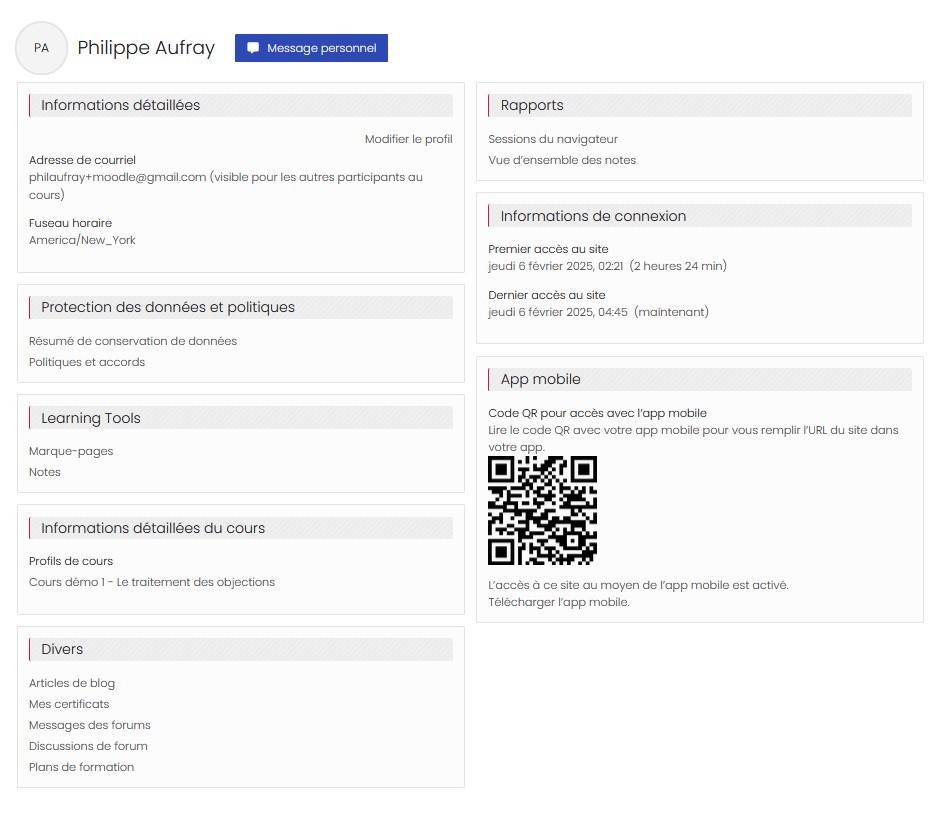
Pour accéder à votre profil, il faudra accéder à votre menu personnel (symbolisé par vos initiales et entouré ci-dessous par le carré gris).
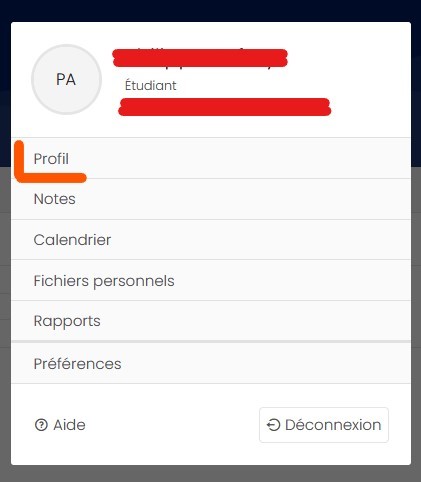
Une fenêtre va s'ouvrir avec ce menu personnel et il suffira de cliquer sur "Profil" (ci-dessous mis en avant avec le trait orangé).
Cette page comporte des liens vers d'autres pages, permettant à l'utilisateur de modifier les informations de votre profil
ainsi que vos préférences, de consulter vos messages des forums, vos articles de blogs et de consulter les rapports de progression auxquels vous avez accès.
Tout d'abord, connectez-vous à votre espace personnel (avec votre identifiant et votre mot de passe) en cliquant ici.
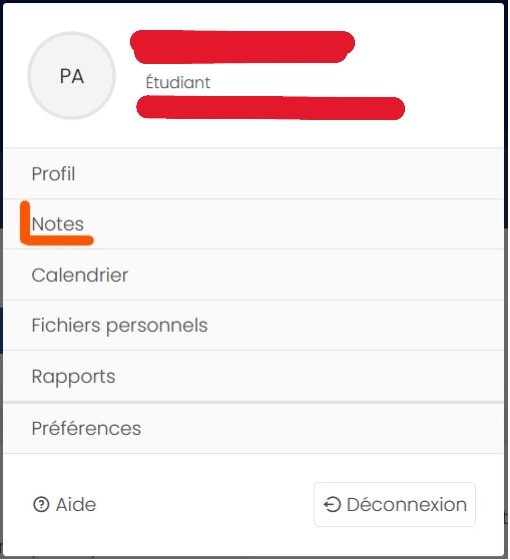
Pour accéder à vos notes, il faudra accéder à votre menu personnel (symbolisé par vos initiales et entouré ci-dessous par le carré gris).
Une fenêtre va s'ouvrir avec ce menu personnel et il suffira de cliquer
sur "Notes" (ci-dessous mis en avant avec le trait orangé).
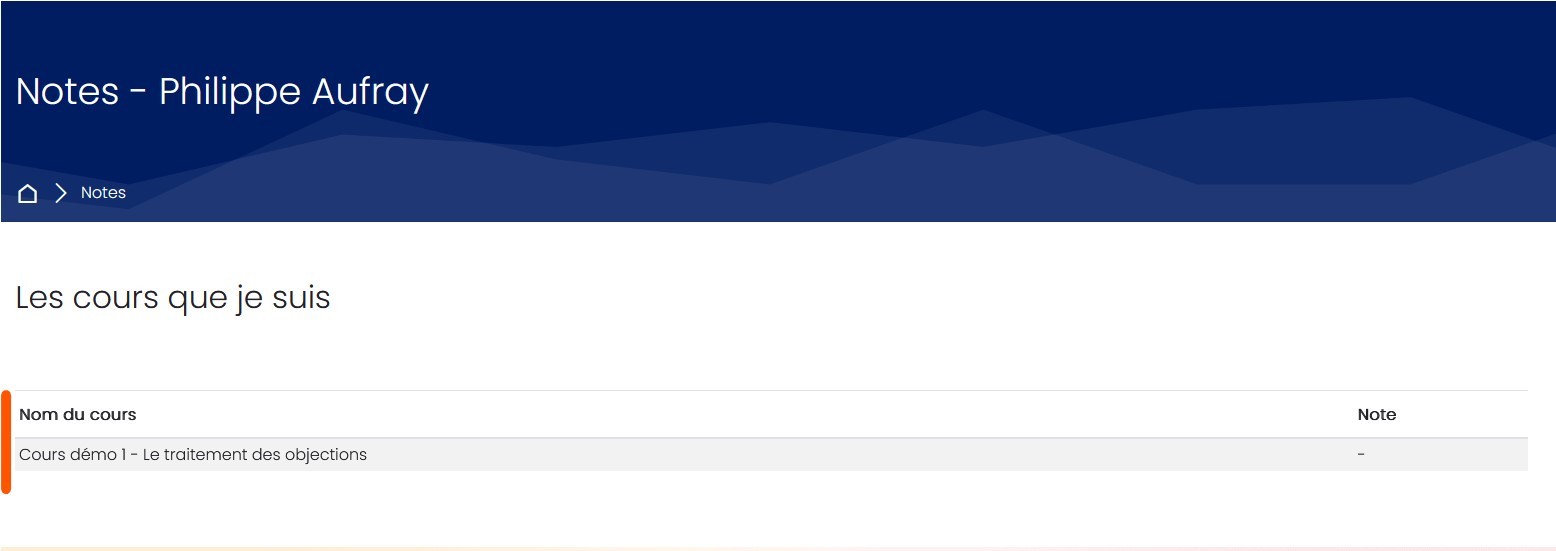
Vous aurez un listing de tous les modules de formation sur lesquels vous êtes inscrits.
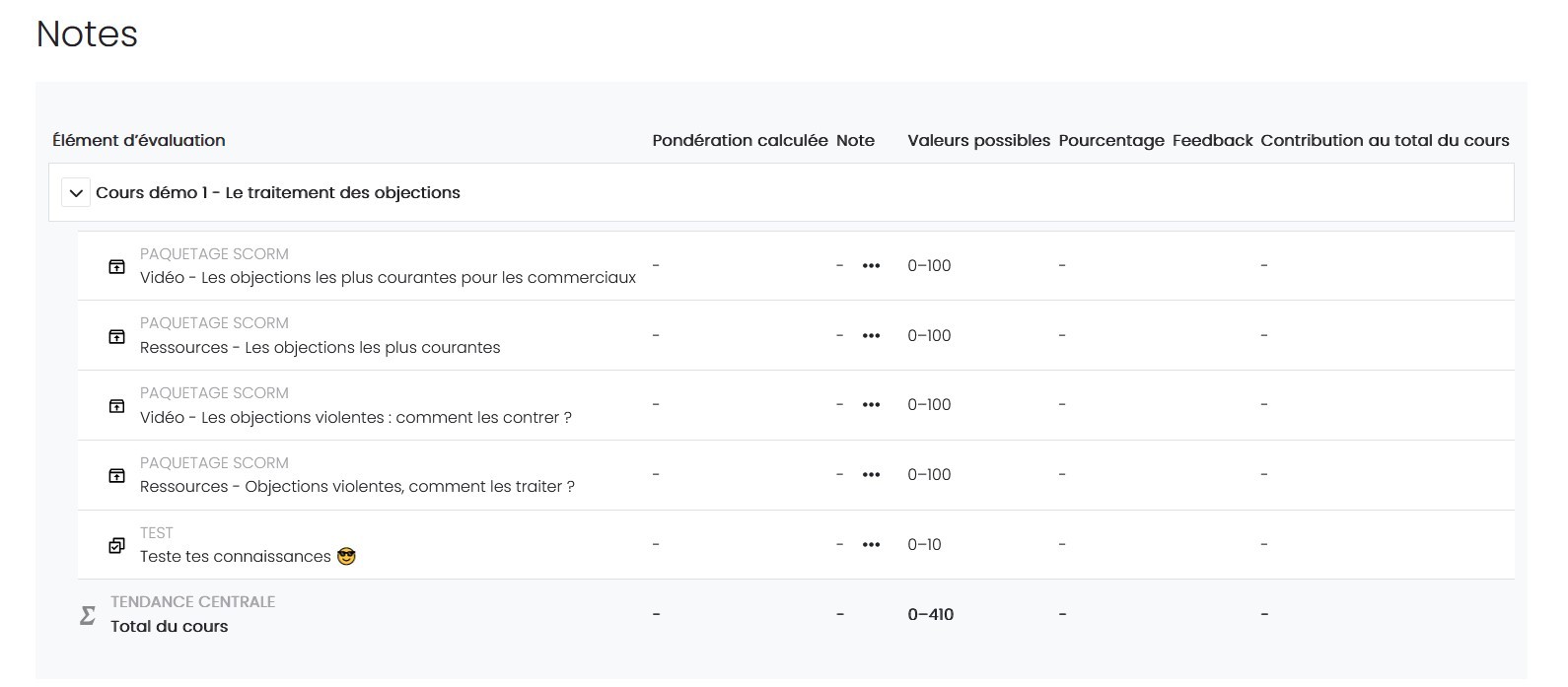
En cliquant sur le module de formation de votre choix, vous aurez un listing de toutes les activités pédagogiques notés avec les scores associés.
Dans votre module de formation, il y aura des devoirs à rendre (études de cas, etc.). Ils seront symbolisés par cette icône rouge ci-dessous et deux dates : date d'ouverture, date à laquelle sera accessible le devoir et date de rendu, date maximale à laquelle rendre le devoir.

Une fois l'élément ci-dessus cliqué, une page va s'ouvrir permettant d'accéder aux consignes et à la possibilité de rendre le devoir via le bouton "Ajouter un travail".
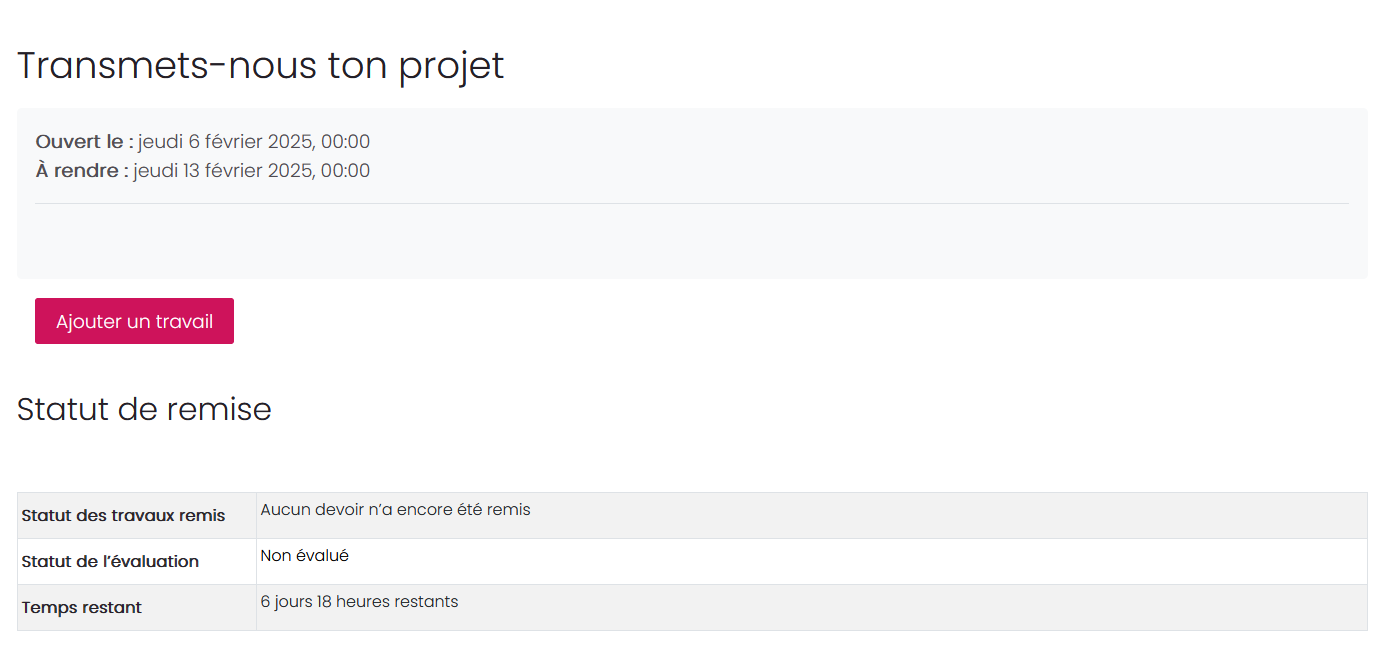
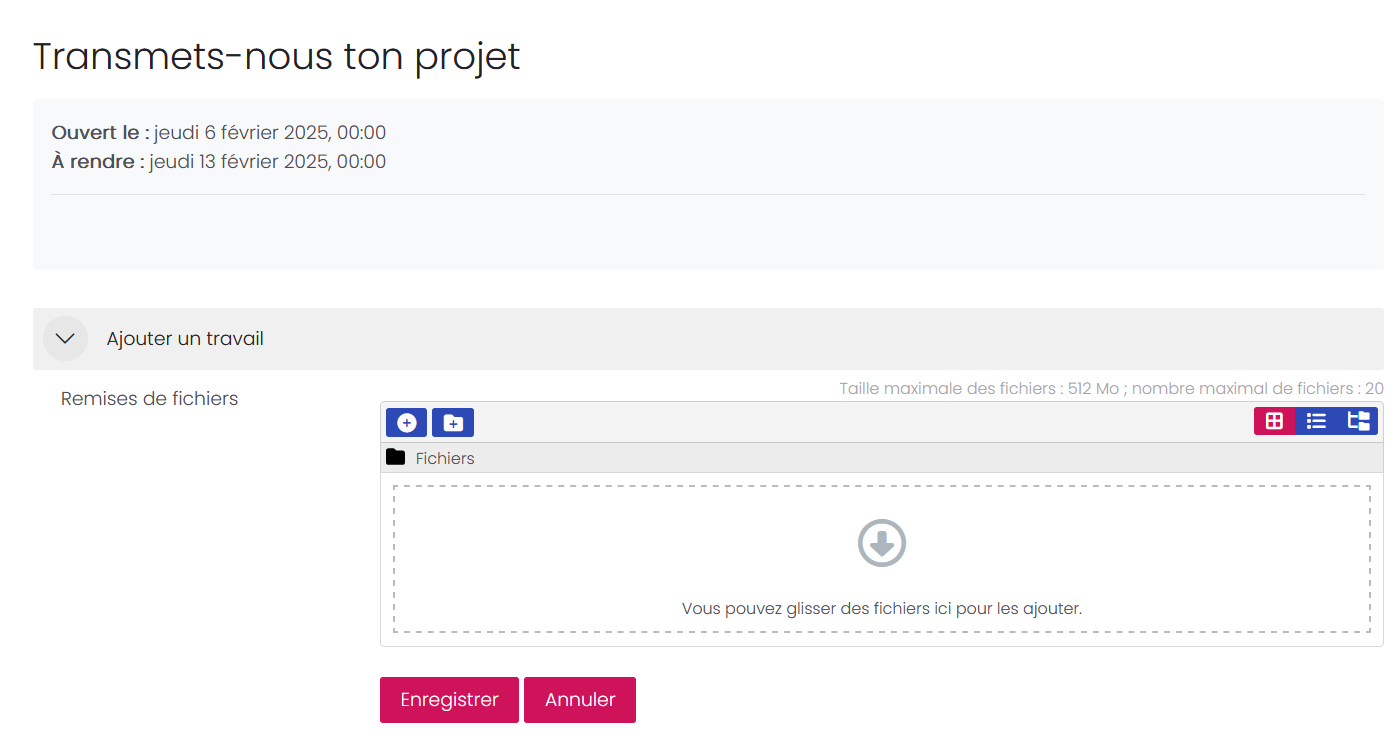
Une fois le bouton "Ajouter un travail" cliqué, la possibilité d'importer son rendu sera visible. Il faudra glisser son document dans le rectangle en pointillés ou de cliquer sur le "+" en bleu puis sur "Enregistrer".
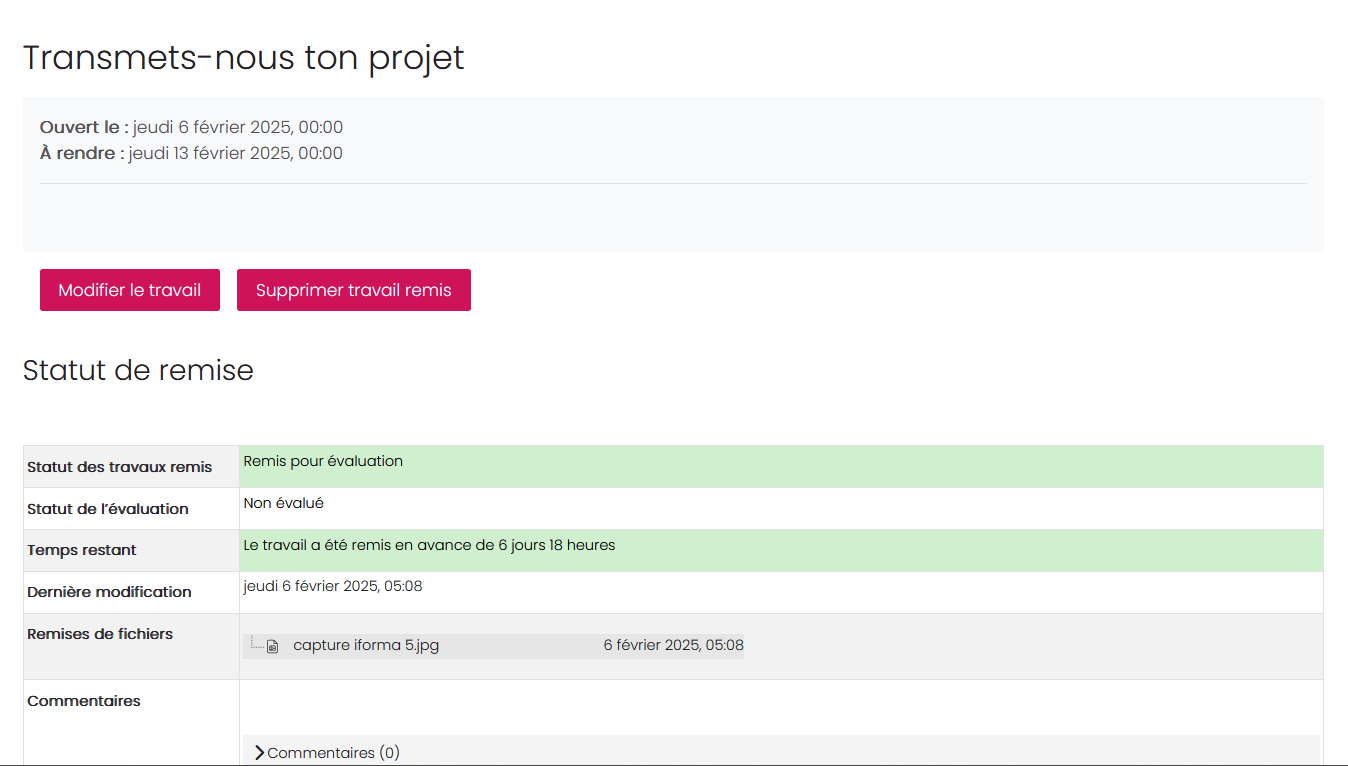
Une fois l'import effectué, vous aurez une fenêtre récapitulative nous permettant d'avoir une confirmation d'import ou également d'en modifier le contenu tant que la date maximale de dépôt n'est pas dépassée.
Dans votre module de formation, vous aurez aussi des quiz auxquels répondre ! Ils seront symbolisés par l'icône rouge ci-dessous.

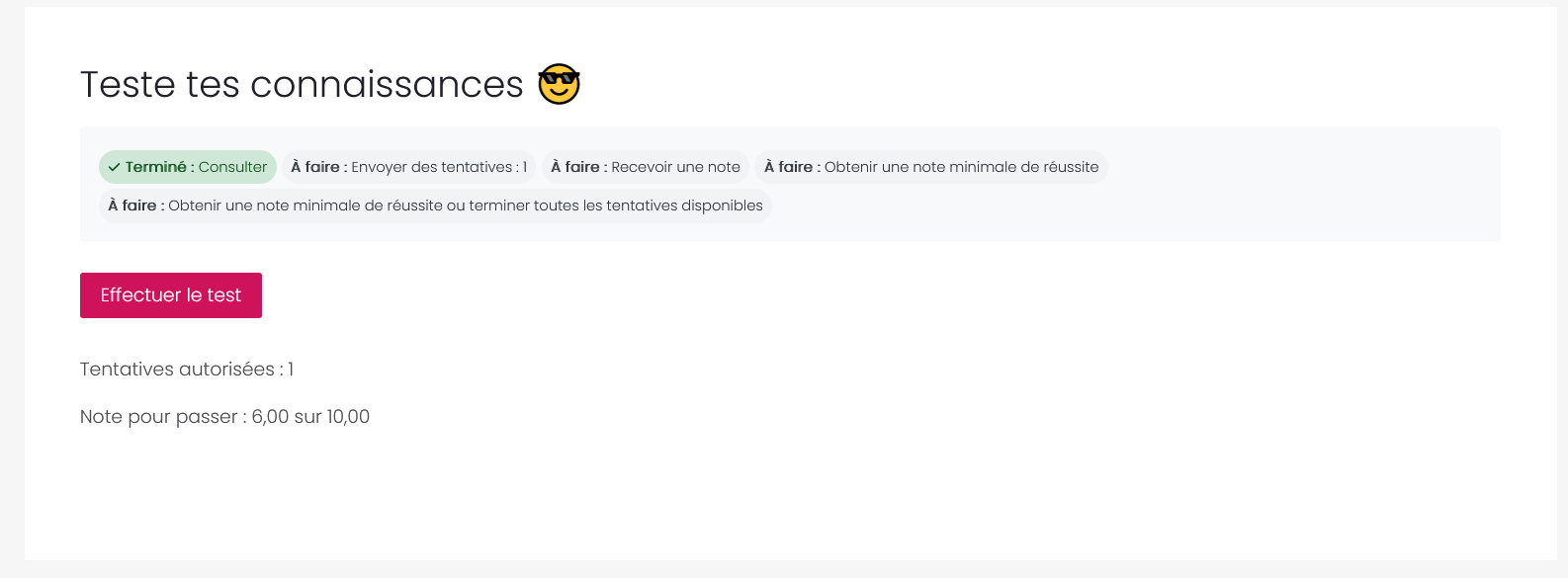
En cliquant sur l'activité ci-dessus, vous aurez accès aux consignes du quiz (tentatives, note de réussite, etc.). Pour débuter son quiz, il faudra cliquer sur "Effectuer son test".
Vous aurez une page comme celle ci-dessous avec vos questions (énoncé, possibilités de réponse et score par question).
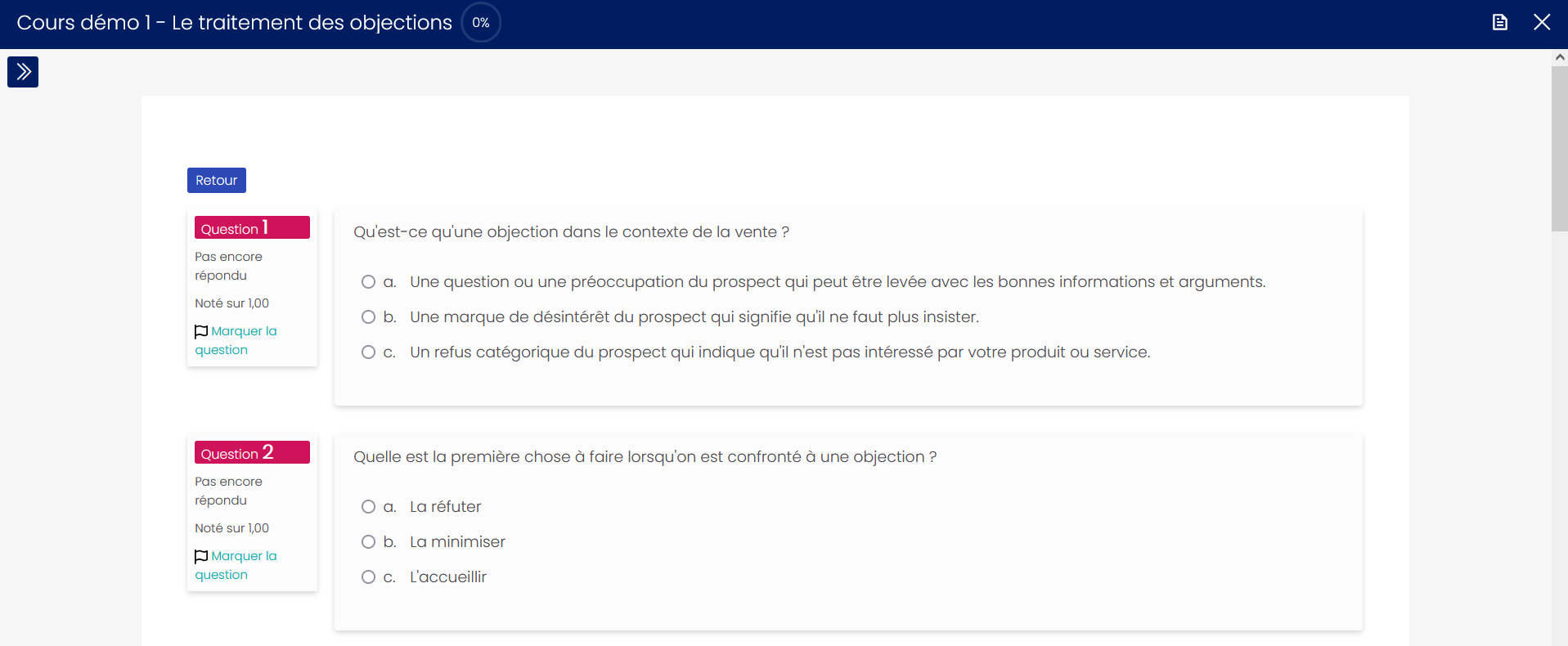
Une fois toutes les questions répondues, en bas à gauche, cliquez sur "Terminer le test".

Va s'apparaître dans ce cas un récapitulatif de vos réponses. 2 cas s'offrent à vous :
- Vos réponses ne vous conviennent pas et vous souhaitez les modifier : cliquez sur "Retour à la tentative".
- Vos réponses vous conviennent : cliquez sur "Tout envoyer et terminer".
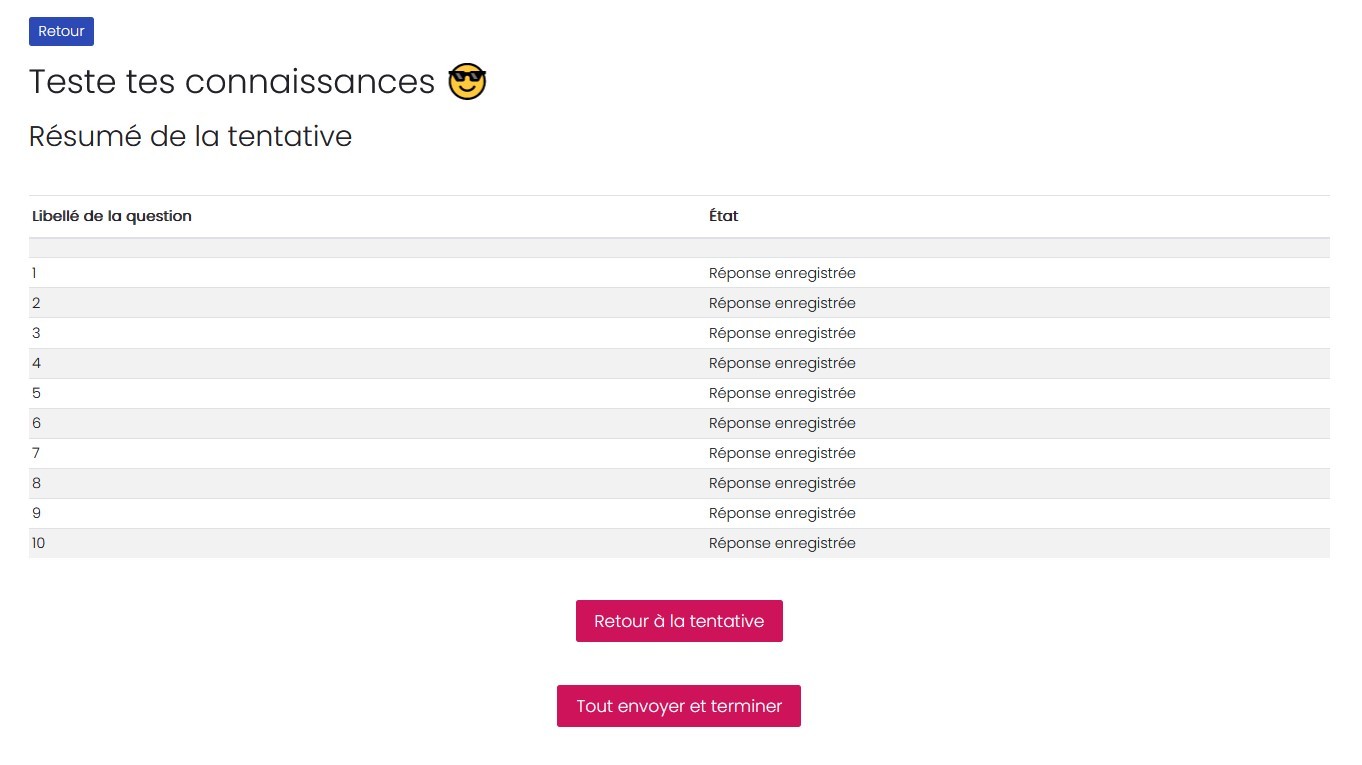
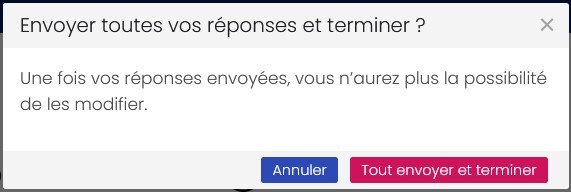
Après avoir cliquer sur "Tout envoyer et terminer" pour valider vos réponses au quiz, vous aurez une demande de confirmation pour valider définitivement toutes vos réponses (bouton "Tout envoyer et terminer").
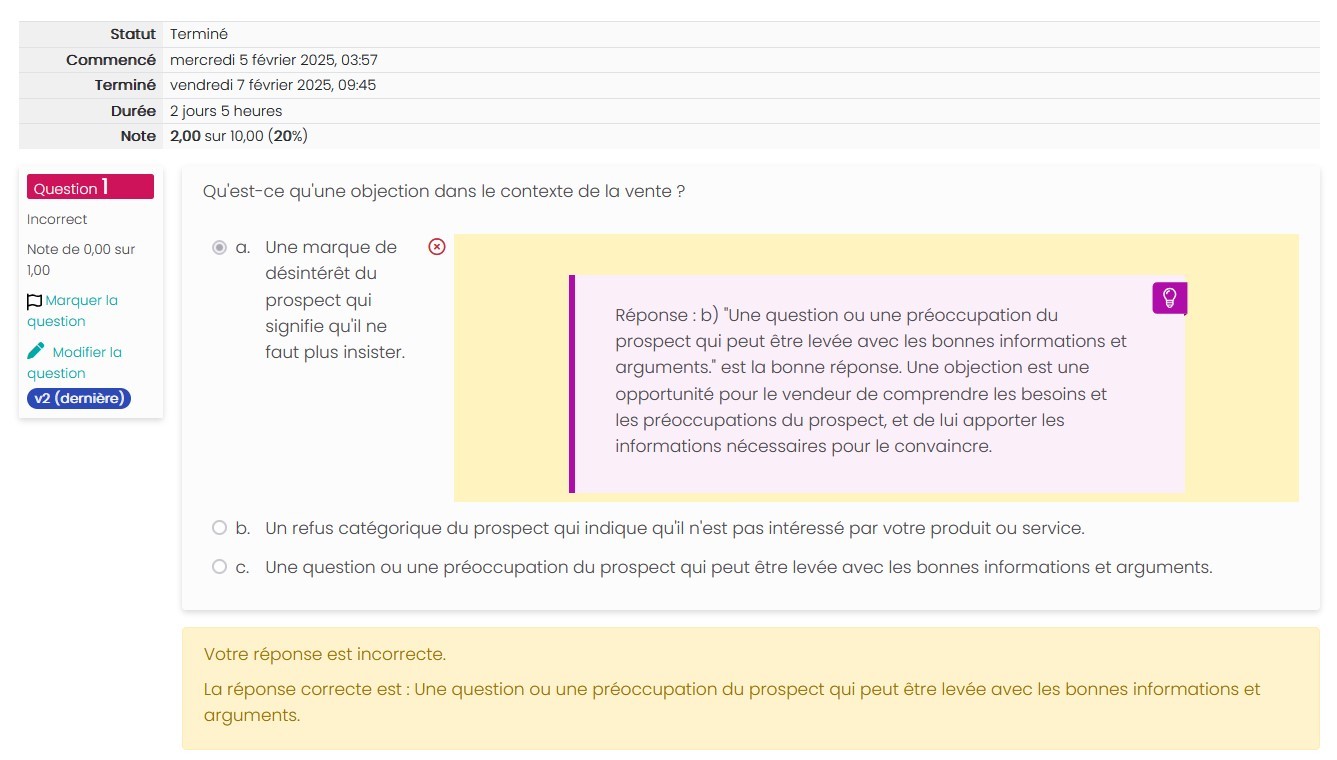
Une fois entièrement validé, vous aurez un récap de votre quiz avec les bonnes réponses et les feedbacks des formateurs.
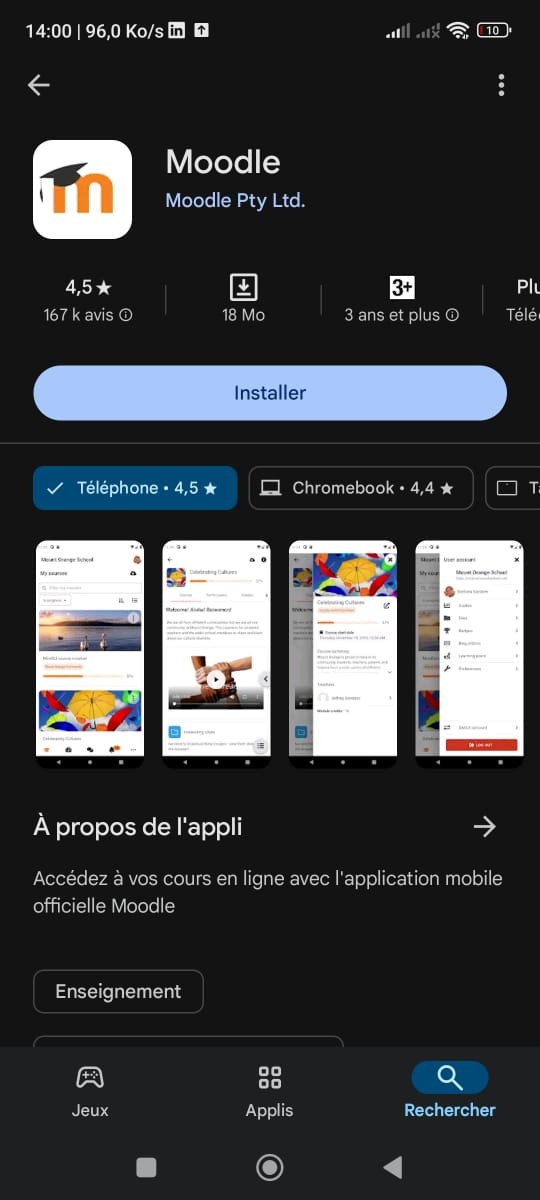
Pour accéder à l'application mobile, rien de plus simple, il suffit d'aller sur Google Play ou Apple Store et chercher "Moodle". Dans cet exemple, nous serons sur Android (démarche similaire sur iOS).
Après avoir trouvé la page de l'application Moodle, il suffit de cliquer sur "Installer".
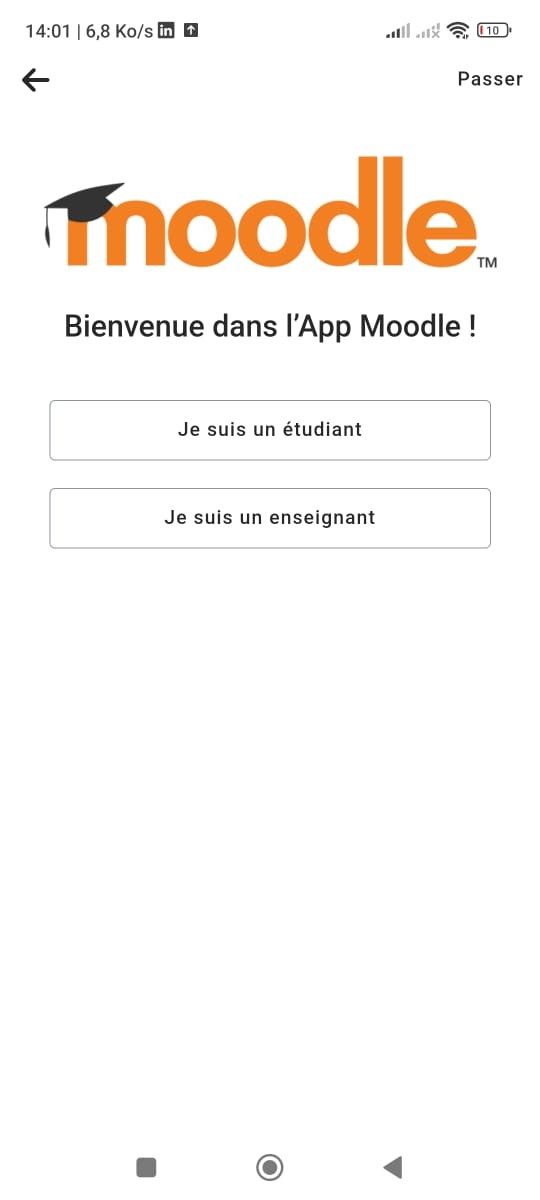
Une fois l'application installée et ouverte, il faut s'y connecter. Il faudra simplement cliquer sur "Je suis un étudiant".
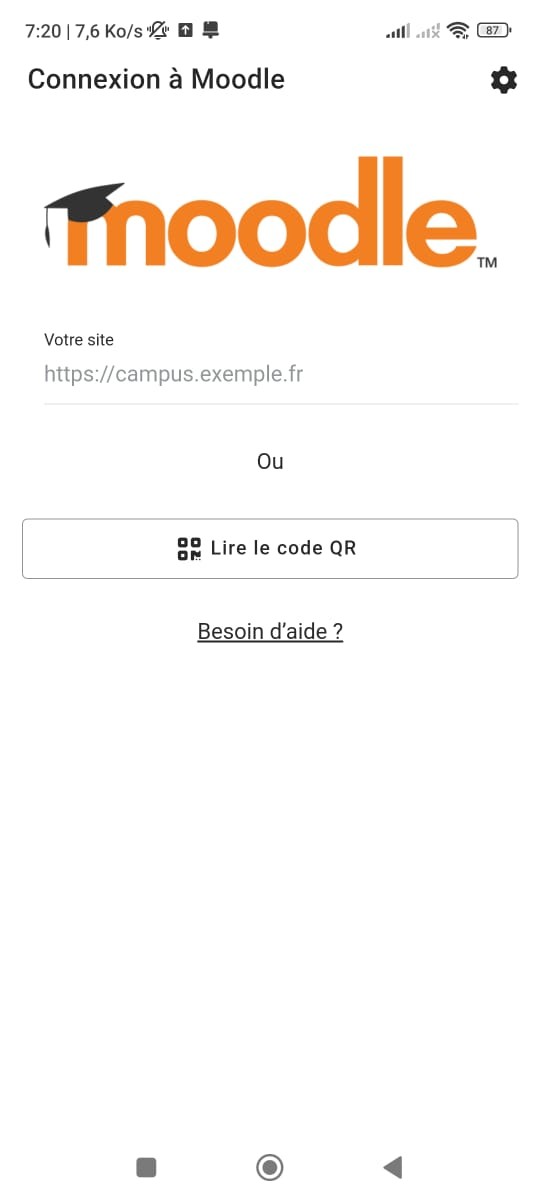
On vous demandera ensuite l'URL de la plateforme Moodle, deux méthodes :
- Indiquez ceci : https://www.iforma-learning.com.
- Ou retrouvez un QR Code personnalisé dans votre profil (voir plus haut sur la page pour accéder à votre profil)
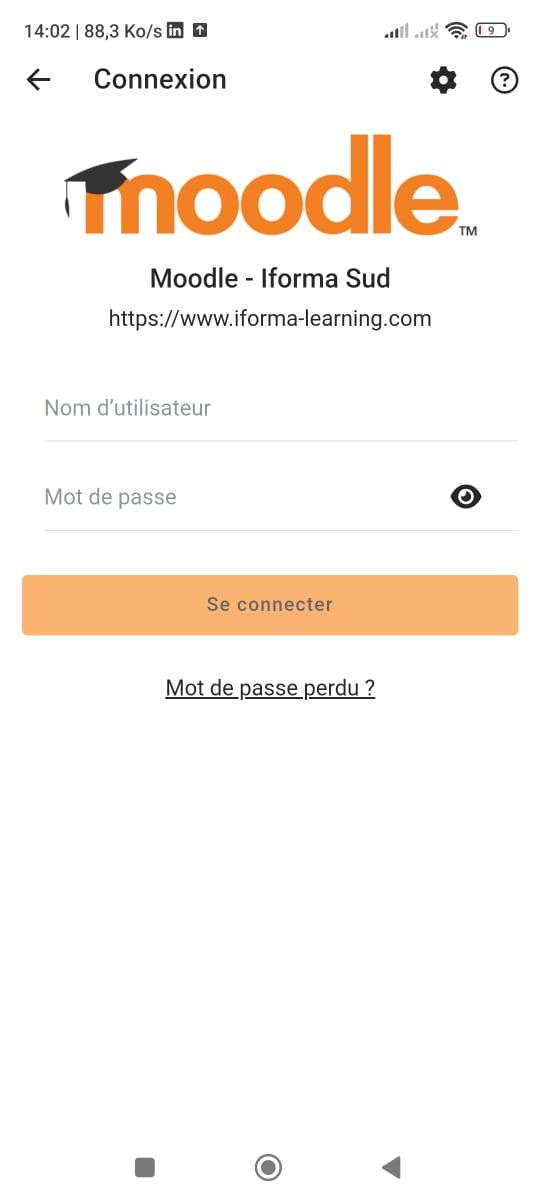
Une fois relié à notre plateforme Moodle, veuillez indiquer votre identifiant et mot de passe.
Une fois connecté, vous aurez accès à votre espace de formation. Le menu en bas de l'application vous permettra d'avoir (dans l'ordre de gauche à droite) :
- Votre tableau de bord,
- Vos cours,
- Vos messages,
- Vos notifications,
- Votre profil.
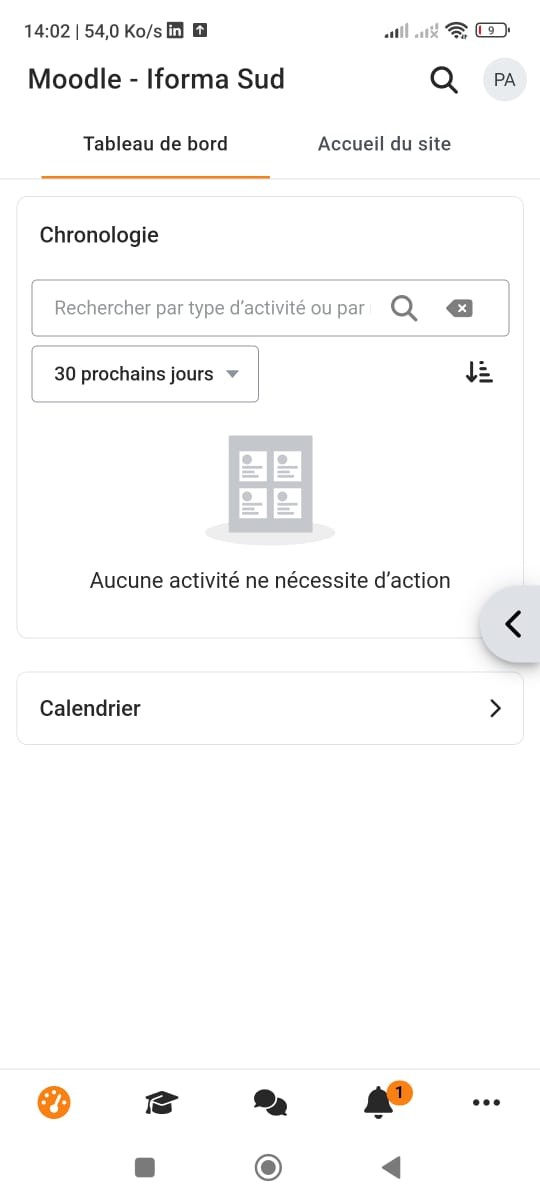
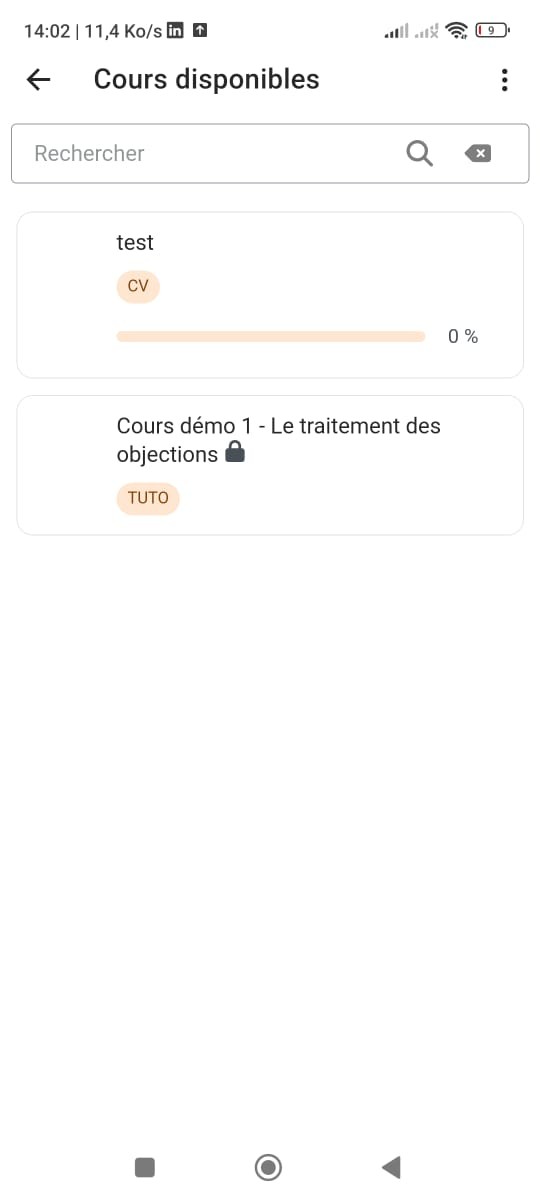
Pour l'exemple, en cliquant sur la deuxième icône à partir de la gauche, vous accéderez depuis votre mobile aux cours sur lesquels vous êtes inscrits.